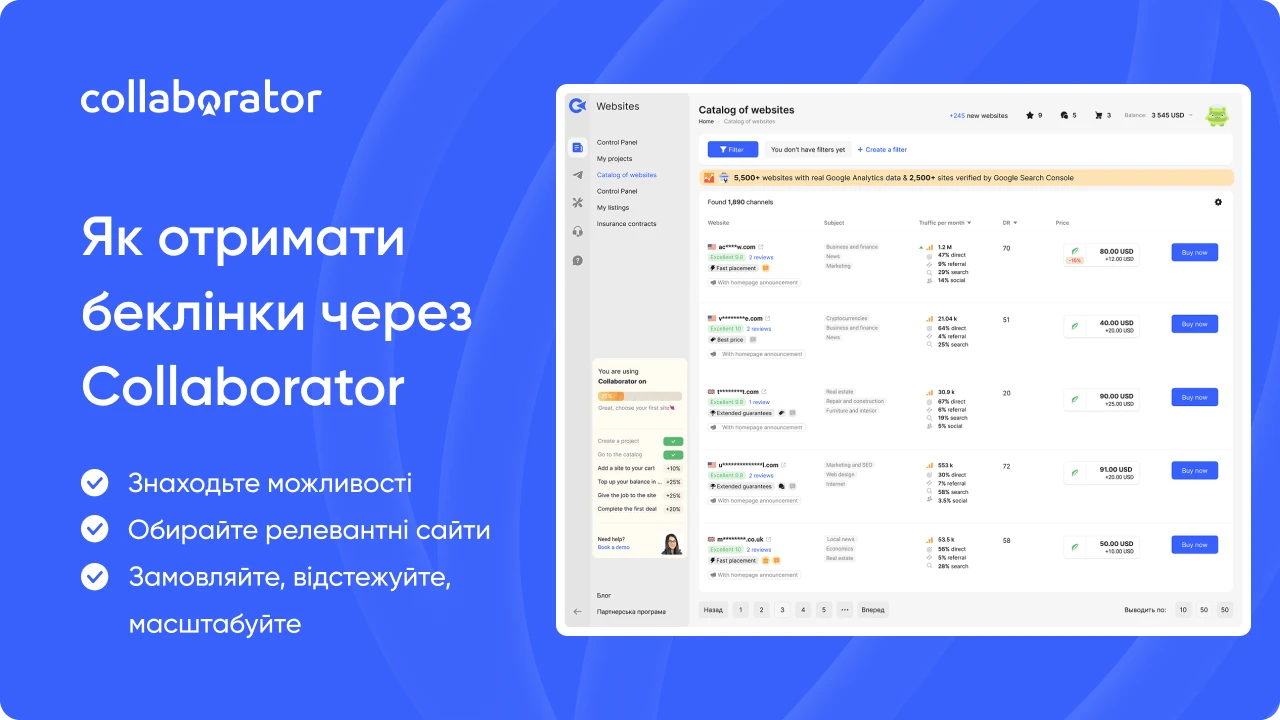
У Collaborator є все необхідне для пошуку майданчиків і керування розміщеннями зворотних посилань. Тож лінкбілдери та SEO-фахівці можуть працювати над усіма етапами кампанії в одному робочому просторі.
У цій статті покажемо, як організувати весь процес: від підготовки контенту для лінкбілдингу до відстеження розміщених посилань.
Ви дізнаєтесь, як:
- знаходити майданчики для розміщення посилань за допомогою безкоштовного інструменту аналізу беклінків та автоматичного аналізу конкурентів;
- перевіряти, на яких сайтах-донорах із каталогу Collaborator можна розмістити посилання;
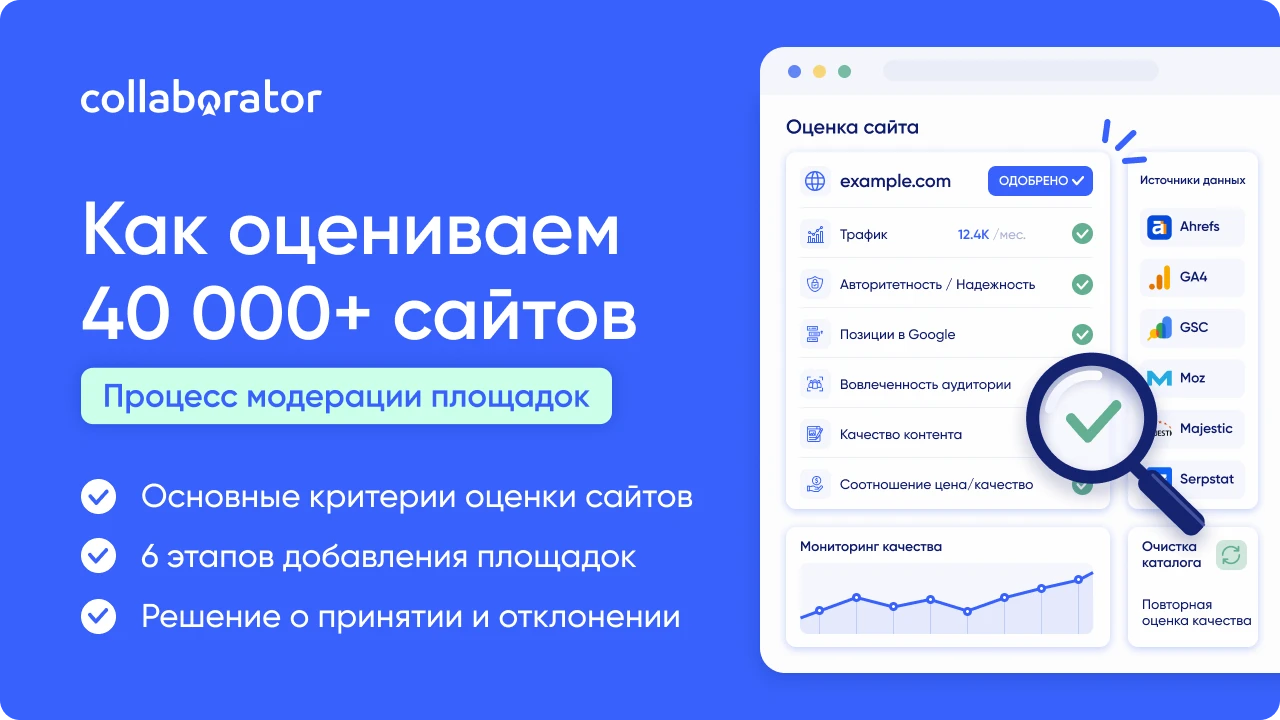
- оцінювати сайти за тематикою, аудиторією та понад 40 SEO-метриками, зокрема даними GA4, GSC та Ahrefs;
- замовляти гостьові статті й керувати розміщенням через акаунт Collaborator;
- перевіряти опубліковані посилання за допомогою Link Assistant і відстежувати результати кампанії у звітах проєкту.
Почнімо з контенту, на якому будуватиметься ваша лінкбілдингова стратегія.
Заплануйте контент для лінкбілдингу
Перш ніж шукати сайти для розміщення посилань, сплануйте контент-стратегію для своєї лінкбілдинг-кампанії.
Виберіть формати контенту для розміщення
Для лінкбілдинг-кампанії рекомендуємо використовувати п’ять основних форматів:
|
Тип контенту |
Про що |
Що це дає бренду |
Для кого |
| Огляд компанії та відгуки | Хто ви, що пропонуєте та що про вас говорять клієнти | Допоможе завоювати довіру та підвищити впізнаваність бренду в пошуку | Нові бренди, локальний бізнес, компанії, що виходять на нові ринки |
| Кейси | Проблема клієнта, ваш підхід до її розв'язання та вимірювані результати | Підкріплює експертність конкретними цифрами | B2B-компанії, SaaS-сервіси, агенції |
| Лістікли (добірки) | Згадки вашого бренду в рейтингах у форматі «Найкращі X» або «Топ X для Y» | Допоможе привернути увагу користувачів, які порівнюють різні пропозиції | Конкурентні ніші з великою кількістю альтернатив |
| Інтерв’ю з власниками | Історія засновника, його експертність і погляди на індустрію | Формує особистий бренд та авторитет компанії | Експертні бренди, фінтех, медицина, професійні послуги |
| Огляди продуктів | Детальний розбір функцій, цін, переваг і недоліків продукту | Допомагає користувачам ухвалити рішення про покупку | E-commerce, SaaS, застосунки |
Порада: чергуйте різні формати в межах однієї кампанії. Для анкорів із назвою бренду добре підходять інтерв’ю та огляди компаній, а добірки й огляди продуктів дають більше можливостей для використання комерційних анкорів.
Різні формати зроблять посилальний профіль природнішим, а контент краще відповідатиме інтересам аудиторії кожного майданчика.
Робіть кожну статтю унікальною
AI-інструменти допомагають створювати структуру та перші чернетки текстів. Але якщо просто опублікувати згенерований текст, він може повторювати те, про що вже писали інші. До того ж йому часто бракує реального досвіду та конкретних деталей, які роблять статті цікавими і переконливими.
Тому перед тим, як надсилати статтю майданчику, доповніть її тим, чим можете поділитися лише ви:
- скриншоти продукту або короткі відеозаписи екрана;
- фотографії команди, офісу, продуктів чи заходів;
- авторські візуали, діаграми або інфографіка;
- коментарі засновників, клієнтів або експертів компанії;
- власні дані: кількість клієнтів, результати кампаній або досліджень.
Навіть один-два таких елементи зроблять статтю оригінальною та додадуть їй того, чого не вистачає типовому AI-тексту.
1. Знайдіть майданчики для розміщення посилань
Коли контент-план готовий, час шукати майданчики для розміщення. З чого почати, залежить від того, чи маєте ви вже список потенційних майданчиків і наскільки детально дослідили конкурентів.
|
Якщо ви хочете… |
Використовуйте |
| Швидко перевірити одного конкурента | Безкоштовний Backlink Checker |
| Регулярно аналізувати кількох конкурентів | Автоматичний аналіз конкурентів |
| Працювати з базою потенційних майданчиків, зібраною в інших джерелах | Імпорт у «Мої списки» |
Зверніть увагу: якщо плануєте регулярно запускати лінкбілдинг-кампанії, рекомендуємо створити проєкт у Collaborator. Зареєструйтеся безкоштовно та додайте свій сайт, цільові сторінки й анкори. Так усі пошуки та майбутні розміщення будуть зібрані в одному робочому просторі.
Використовуйте безкоштовний Backlink Checker
Безкоштовний Backlink Checker — найшвидший спосіб дослідити посилальний профіль конкурента. Введіть домен або URL окремої сторінки, і сервіс знайде до 50 найсильніших і до 50 найновіших зворотних посилань.
Для кожного посилання ви побачите:
- сторінку, на якій воно розміщене;
- анкорний текст;
- атрибут dofollow або nofollow;
- дату першого виявлення посилання;
- дату останньої перевірки;
- метрики авторитетності домену та сторінки.
Крім того, Collaborator позначає сайти, які є в маркетплейсі, тож ви одразу зможете побачити, де можна замовити розміщення:
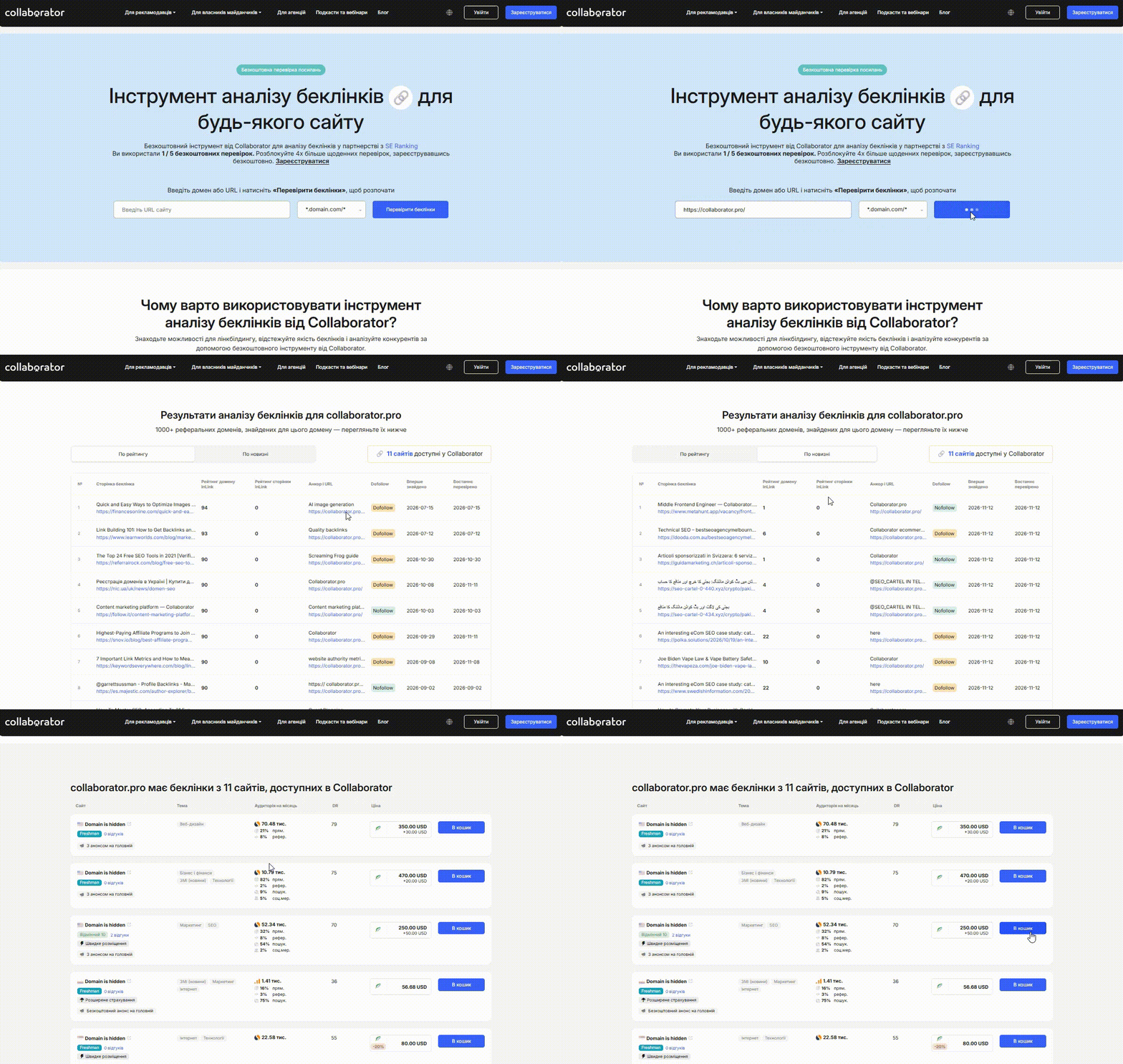
Приклад: уявімо, що ви просуваєте стоматологічну клініку в Остіні. Перевіривши сайт конкурента, можна знайти локальні новинні ресурси, блоги про здоров’я та бізнес-медіа, які на нього посилаються. Якщо ці сайти є в каталозі Collaborator, ви зможете одразу оцінити їх і розглянути для власної кампанії.
Порада: якщо хочете дослідити загальну стратегію конкурента, перевіряйте весь домен. Якщо вас цікавить просування конкретної послуги, введіть URL відповідної сторінки. Наприклад, сторінка конкурента про імплантацію зубів допоможе знайти релевантніші майданчики, ніж його головна сторінка.
Спробувати безкоштовний Backlink Checker
Проаналізуйте конкурентів
Швидка перевірка зворотних посилань добре підходить для початкового аналізу. Але якщо ви плануєте регулярно запускати лінкбілдинг-кампанії, варто дослідити посилальні профілі кількох конкурентів.
Для цього в Collaborator є автоматичний аналіз конкурентів. Він допомагає провести таке дослідження безпосередньо у вашому проєкті.
Відкрийте вкладку «Конкуренти» і введіть домен конкурента. Collaborator використовує відкриті дані Majestic і збирає до 2000 доменів-донорів для кожного конкурента. Спочатку можна додати п’ять конкурентів, а протягом наступних 30 днів — збільшити їхню кількість до десяти.
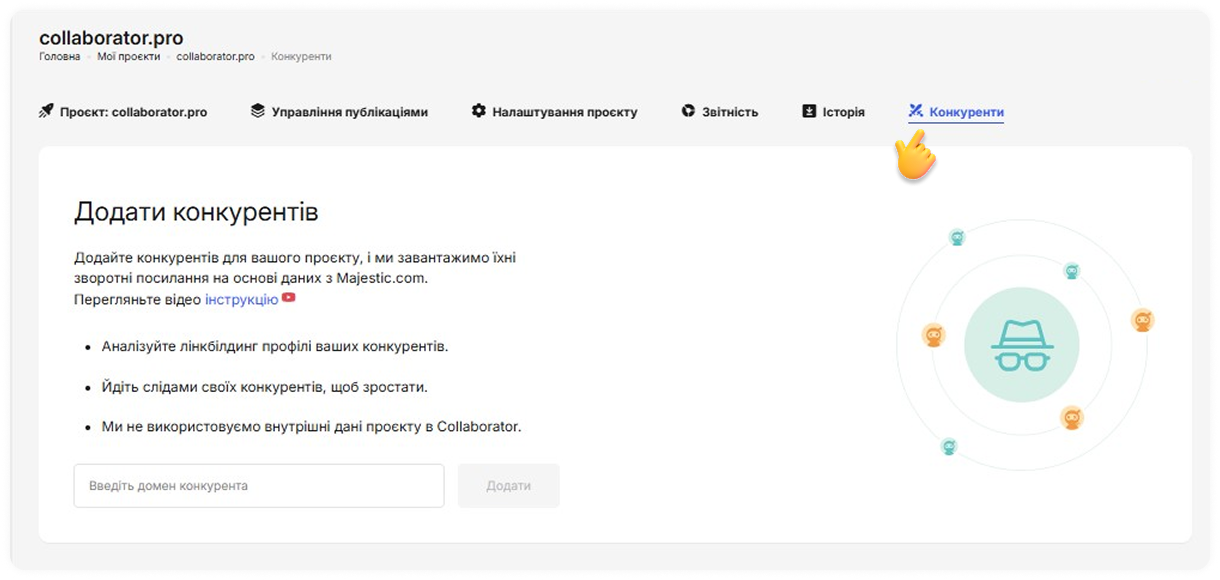
Після аналізу платформа перевірить, які з цих донорів є в маркетплейсі, і сформує окремий список сайтів, де вже розміщені посилання ваших конкурентів.
Наприклад, після аналізу двох конкурентів у каталозі Collaborator знайшлося 462 доступних сайтів.
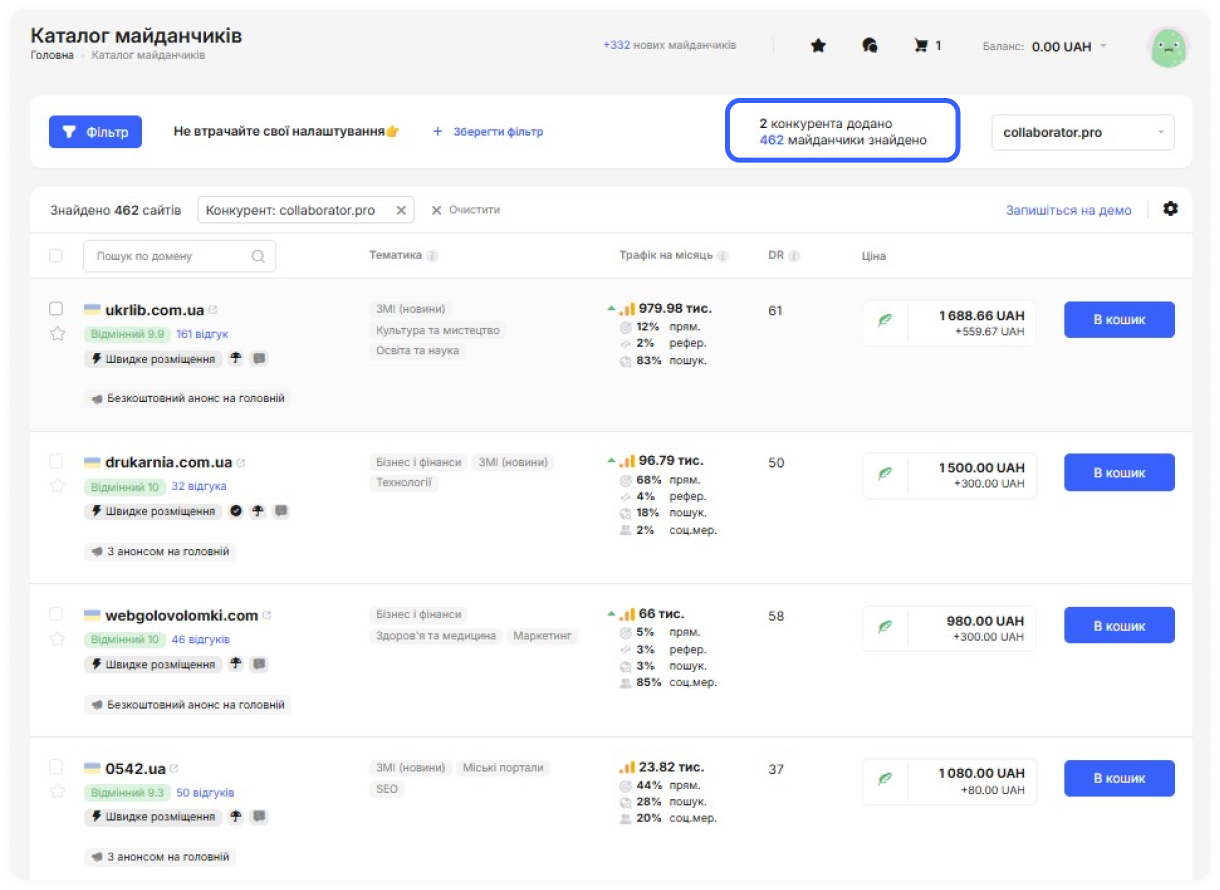
У результатах уже є основна інформація для порівняння:
- тематика сайту;
- трафік на місяць;
- джерела трафіку;
- Domain Rating;
- ціна розміщення;
- умови публікації.
Далі можна звузити вибір за допомогою фільтрів каталогу, переглянути картки окремих сайтів або додати релевантні варіанти до кошика. Тобто вам не потрібно окремо шукати майданчики після аналізу конкурентів — можна відразу переходити до вибору донорів.
Порада: якщо не знаєте, яких конкурентів аналізувати, почніть зі звіту Organic Competitors в Ahrefs або аналогічному SEO-інструменті. Звертайте увагу не лише на прямих бізнес-конкурентів, а й на сайти, які конкурують із вами за ті самі пошукові запити.
У відео нижче показуємо детально весь процес: як знайти конкурентів в Ahrefs, додати їхні домени у Collaborator, переглянути знайдені майданчики в маркетплейсі, імпортувати CSV-файл і налаштувати щомісячні сповіщення про нові можливості для розміщення:
Імпортуйте власний список сайтів
Можливо, ви вже зібрали список потенційних донорів в Ahrefs, Semrush, Majestic, Google або таблиці для аутричу. У такому разі завантажте їх у Мої списки та перевірте, які домени доступні в Collaborator.
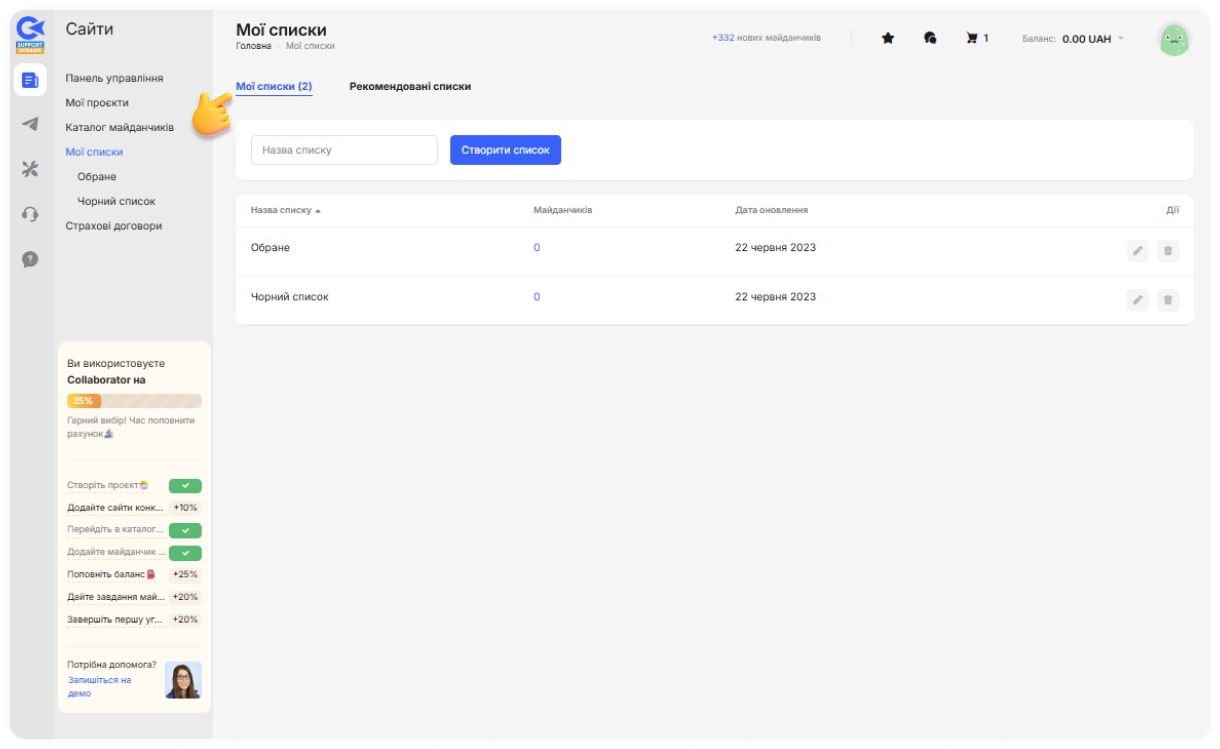
Платформа приймає файли CSV і TXT, що містять до 1 000 доменів. Після імпорту всі сайти розподіляються на дві групи:
|
Результат |
Що робити далі |
| Доступні в Collaborator | Відкрити картку майданчика та переглянути умови розміщення |
| Поки що недоступні | Зберегти домен у списку й дочекатися, поки він з’явиться в каталозі |
Collaborator відстежує й ті сайти, яких поки немає в маркетплейсі. Якщо збережений домен згодом з’явиться в каталозі, ви отримаєте сповіщення. Не доведеться щоразу перевіряти список вручну.
Це особливо зручно для агенцій і внутрішніх SEO-команд, які вже мають власні бази потенційних донорів. Усі попередні напрацювання залишаються в роботі, а Collaborator допомагає знайти відповідні майданчики у маркетплейсі серед доступних для розміщення.
2. Виберіть релевантні майданчики для розміщення
На цьому етапі у вас уже має бути список потенційних донорів. Час порівняти їх і визначити, які сайти найкраще підійдуть для вашої кампанії.
Під час оцінювання звертайте увагу на три основні моменти:
- релевантність: чи відповідає тематика сайту вашій ніші; чи регулярно він публікує матеріали на близькі теми;
- якість аудиторії: чи має сайт реальних відвідувачів і стабільний трафік;
- практична доцільність: чи влаштовують вас умови розміщення, відгуки та вартість.
Порівняйте дані про трафік та авторитетність
Після перевірки тематичної релевантності проаналізуйте показники аудиторії та SEO-метрики кожного сайту. У Collaborator усі основні дані зібрані в картці майданчика: тут можна переглянути інформацію про трафік, пошукову видимість та авторитетність домену.
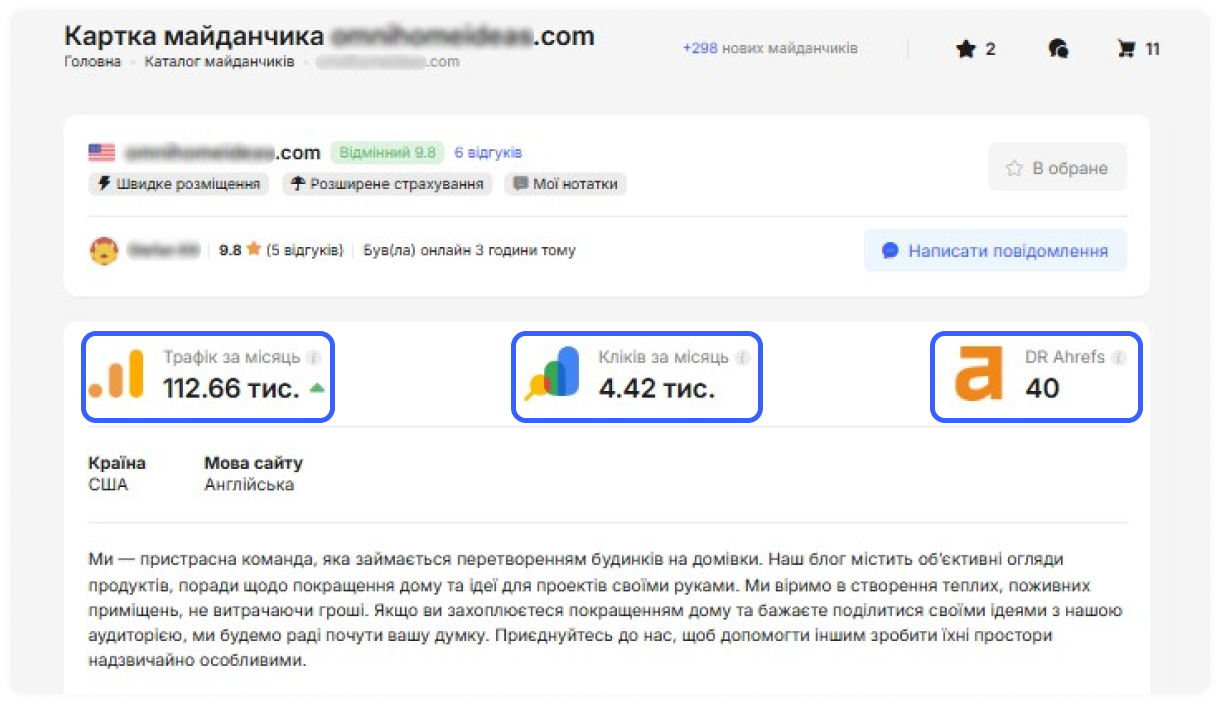
Ці показники допоможуть зрозуміти, яку користь може принести розміщення: чи побачить статтю реальна аудиторія, чи має сайт стабільну видимість у пошуку та чи виправдана вартість публікації.
Collaborator отримує ці дані з кількох джерел:
|
Джерело даних |
Що допомагає оцінити |
| GA4 | Реальний трафік, джерела переходів, географію аудиторії та останні результати |
| Google Search Console | Кількість кліків і показів у пошуку за даними самого сайту |
| Ahrefs | Domain Rating, орієнтовний органічний трафік і ключові слова, за якими ранжується сайт |
| Majestic, Moz, Serpstat | Додаткові показники авторитетності та характеристики посилального профілю |
Дані GA4 і GSC особливо цінні, адже надходять безпосередньо з підключених акаунтів власників сайтів. Ahrefs та аналогічні інструменти надають незалежні оцінки, які допомагають подивитися на сайт під іншим кутом.
Показники з різних джерел не завжди збігатимуться. Ба більше, наше дослідження понад 7 500 сайтів виявило суттєві відмінності між даними GA4, GSC та Ahrefs. Тому краще оцінювати сайт за сукупністю показників, а не орієнтуватися на одну привабливу цифру.
Порада: щоб оцінити сайт, спочатку перевірте його тематику, потім — дані про аудиторію, стабільність трафіку, авторитетність домену, умови розміщення та вартість.
Зберіть список найкращих майданчиків
Після порівняння додайте сайти, які вам сподобалися, до Обраного (Favorites). Так ви зможете швидко повернутися до них, коли будете готові оформити замовлення. Якщо працюєте з кількома клієнтами або ведете різні кампанії, зручно зберігати сайти в окремих списках у «Мої списки».
Також на картці кожного майданчика можна залишити власну нотатку. Запишіть у ній, чому донор підходить для вашої кампанії, яку сторінку ви хочете просувати або що потрібно уточнити перед замовленням.
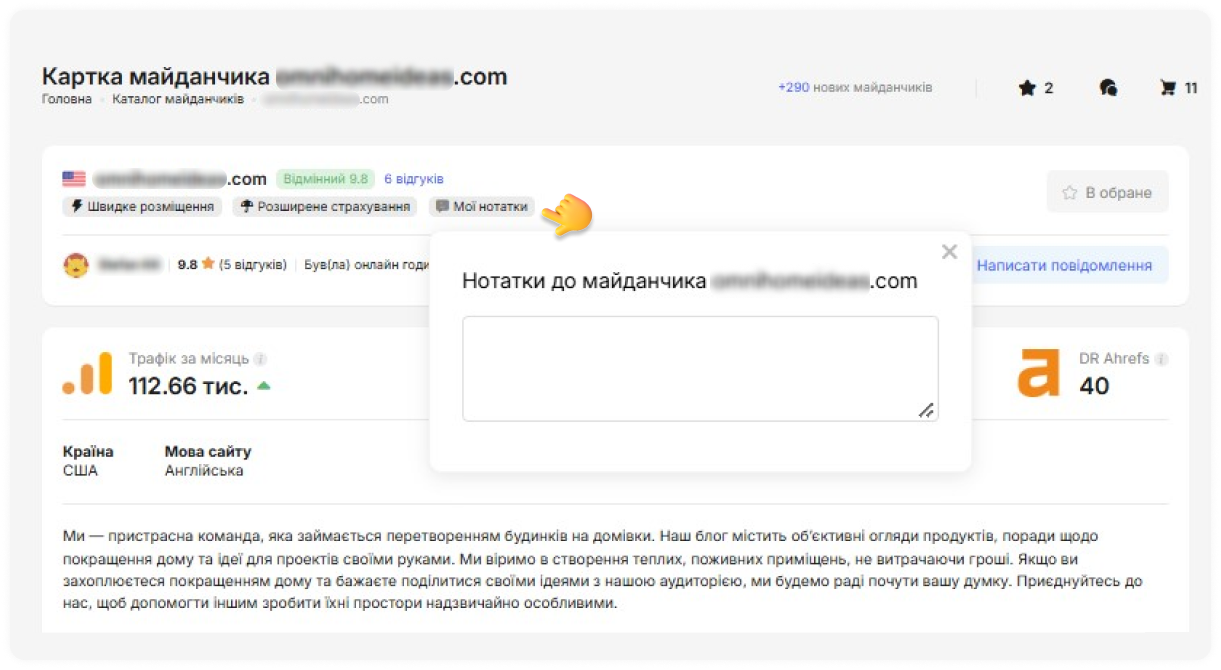
Коли список донорів готовий, можна переходити до наступного кроку — замовлення публікацій.
3. Замовте та опублікуйте гостьову статтю
Визначилися з майданчиком? Додайте його до кошика та виберіть проєкт, для якого плануєте отримати посилання.
Якщо стаття вже готова, завантажте її та перевірте, чи відповідає вона вимогам майданчика. Якщо потрібен текст, надішліть вебмайстру технічне завдання та замовте написання статті.
У будь-якому разі перед оформленням замовлення переконайтеся, що вказали:
- правильну цільову URL-адресу, на яку має вести посилання;
- анкорний текст, який має використати вебмайстер;
- важливі побажання щодо змісту статті або її розміщення.
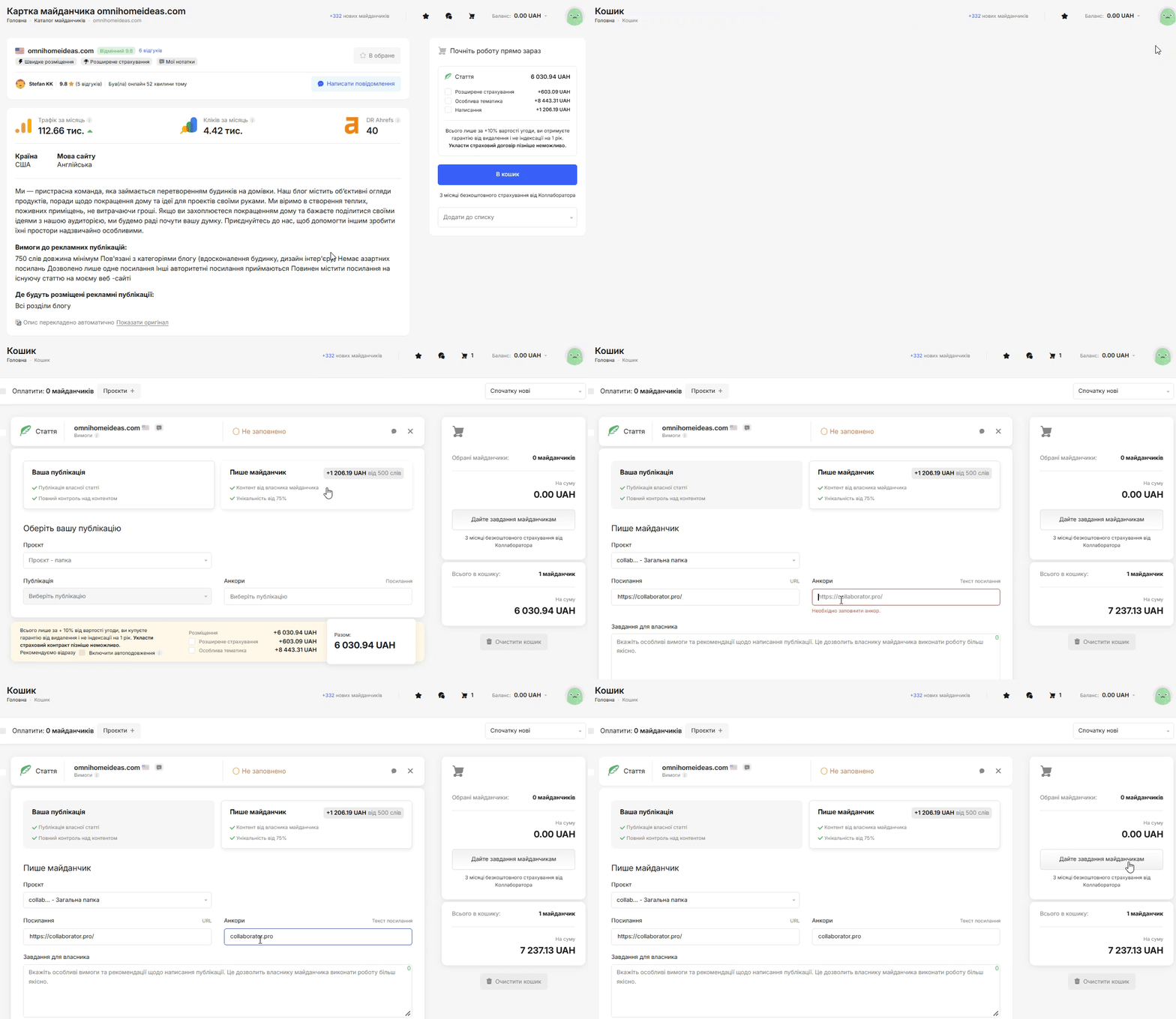
Перш ніж передавати завдання вебмайстру, додайте статтю та всі деталі щодо майбутнього посилання.
Якщо під час роботи виникнуть запитання, вебмайстер зможе написати вам безпосередньо через Collaborator. Також можна обговорити правки. Усе листування та домовленості зберігатимуться разом із замовленням.
Коли статтю опублікують, вебмайстер надішле вам посилання на сторінку для перевірки.
4. Перевірте та відстежуйте зворотне посилання
Статтю опубліковано — чудово! Але перш ніж вважати замовлення завершеним, перевірте, чи все зроблено відповідно до ваших вимог.
Перевірте розміщене посилання
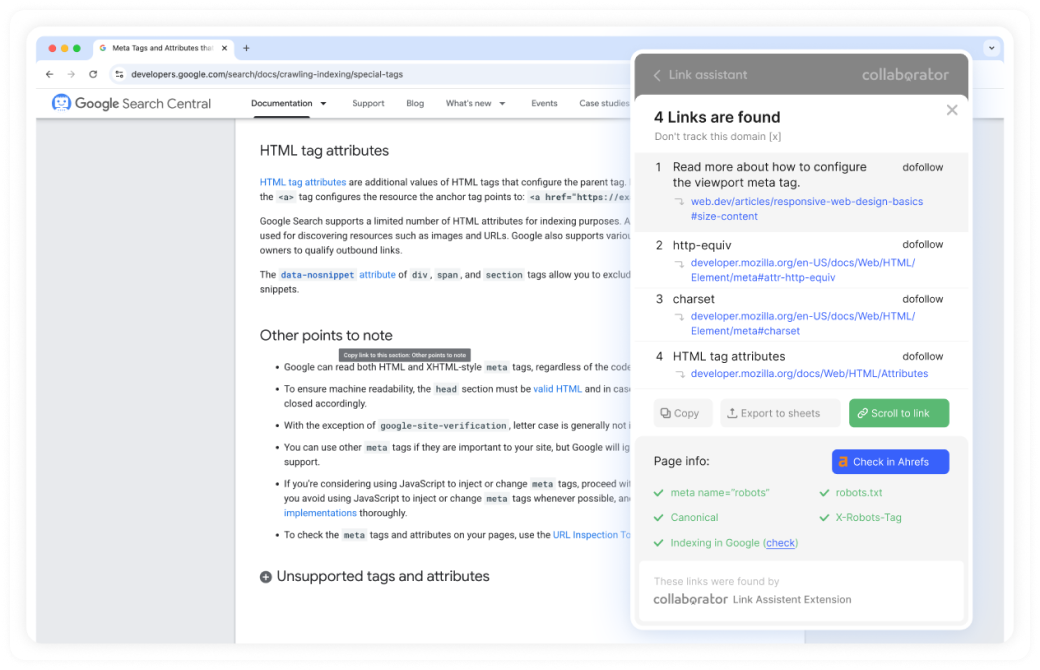
Насамперед перевірте параметри, від яких залежить цінність зворотного посилання:
- Чи веде посилання на правильну URL-адресу?
- Чи правильно вказано анкор?
- Чи має посилання потрібний атрибут?
- Чи доступна стаття для користувачів та індексації?
- Чи вказує canonical-тег на опубліковану сторінку?
Перевірити все це можна за допомогою безкоштовного розширення Collaborator Link Assistant. Додайте свій домен у розширення та відкрийте опубліковану статтю. Link Tracker автоматично знайде ваше зворотне посилання й покаже його атрибути, статус індексації, canonical-тег та інші технічні параметри. Уся необхідна інформація буде зібрана в одному місці.
Якщо у статті є помилка, відкрийте замовлення в розділі Мої замовлення (My Orders) і надішліть статтю на допрацювання. Опишіть, що потрібно виправити, та надішліть запит вебмайстру.
Гарантія розміщення: кожне замовлення має безкоштовну гарантію на три місяці від видалення статті та її неіндексації. Також під час оформлення замовлення можна додати розширену гарантію.
Відстежуйте результати лінкбілдинг-кампанії
Коли посилань стає більше, перевіряти кожне замовлення окремо вже незручно. Потрібно бачити загальні результати кампанії та розуміти, скільки розміщень уже виконано.
Для цього в Collaborator є вкладка Звітність (Statistics). Вона показує інформацію про витрати та результати кампанії. Виберіть потрібний період або папку проєкту, щоб побачити:
- яку частину бюджету вже використано;
- скільки гостьових статей і посилань отримано;
- як змінювалися результати кампанії з часом;
- як розподіляються розміщення за угодами, статтями, анкорами, цільовими сторінками та SEO-метриками.
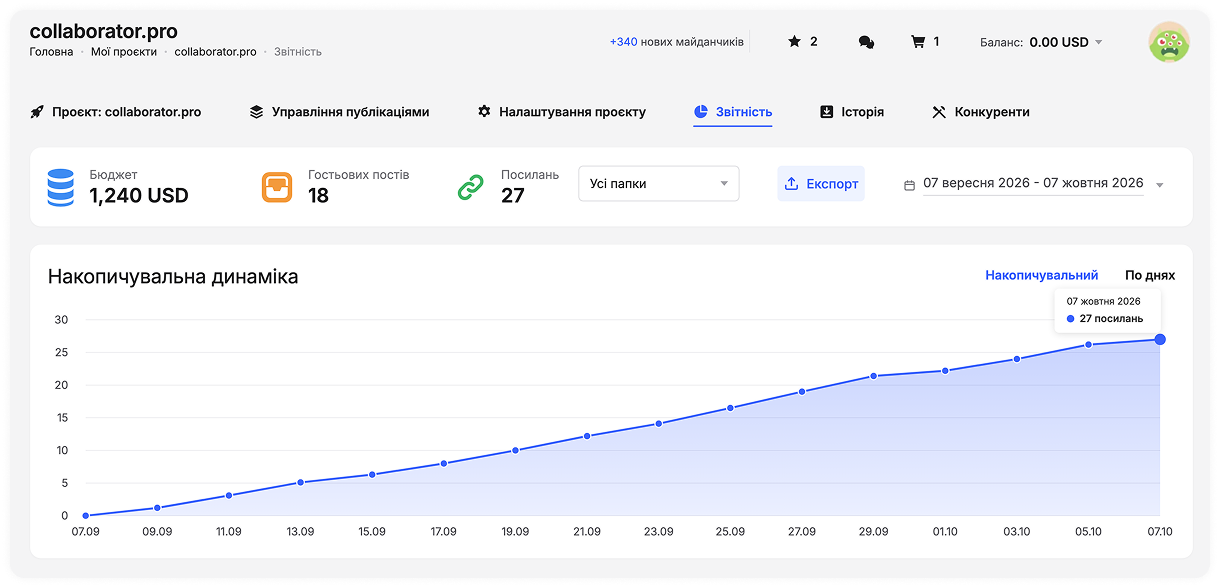
Також можна переглянути не лише загальні результати, а й активність за окремими днями. Готовий звіт також можна експортувати для подальшого аналізу.
Отже, ви пройшли весь шлях: від аналізу конкурентів та пошуку майданчиків до публікації статті та перевірки зворотного посилання. Тепер розглянемо, як масштабувати цей процес.
5. Масштабуйте лінкбілдинг
Якщо ви працюєте з кількома клієнтами або керуєте великою SEO-командою, завдань стає значно більше. Потрібно контролювати окремі проєкти й бюджети, стежити за розміщеннями та розуміти, хто з команди за них відповідає.
У Collaborator є дві функції, які допоможуть спростити цю роботу.
Керуйте кампаніями через Акаунт для команд
Акаунт для команд об’єднує клієнтів, спеціалістів і лінкбілдинг-проєкти в одному робочому просторі.
Ви можете:
- надавати кожному спеціалісту доступ до потрібних проєктів;
- керувати бюджетами кампаній у різних акаунтах;
- відстежувати угоди щодо розміщень в одному інтерфейсі;
- дозволяти клієнтам користуватися власними акаунтами та балансами;
- переглядати, хто створив або оновив кожну угоду.
Так команда може працювати над спільними кампаніями без передавання паролів і плутанини з бюджетами різних клієнтів.
Інтегруйте дані для лінкбілдингу за допомогою API
Коли команда веде багато кампаній, постійно переносити дані про розміщення з одного інструмента в інший забирає чимало часу. API Collaborator дає прямий доступ до даних про угоди, бюджети на лінкбілдинг і можливості маркетплейсу.
Ці дані можна використовувати, щоб:
- передавати інформацію про завершені угоди та вартість розміщень у CRM;
- створювати звіти в Google Sheets або BI-платформах, які оновлюються автоматично;
- знаходити майданчики за потрібними метриками та цінами;
- налаштовувати сповіщення про зміни в угодах і нові можливості для розміщення.
API можна інтегрувати з такими сервісами, як Zapier, Make, n8n і Slack. Звісно, спочатку потрібно налаштувати ці процеси. Але після цього команді не доведеться вручну переносити ті самі дані у різні системи.
Схожі статті