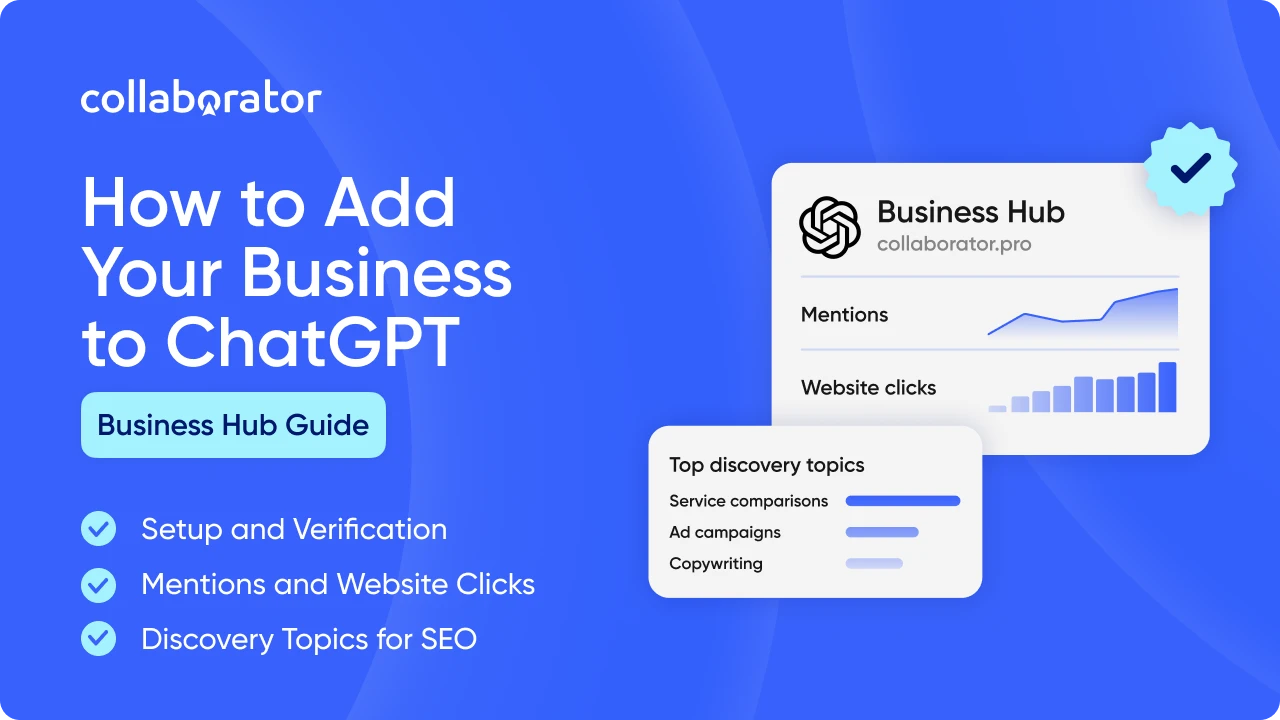
Як додати свій бізнес у ChatGPT: налаштування, верифікація та SEO-інсайти

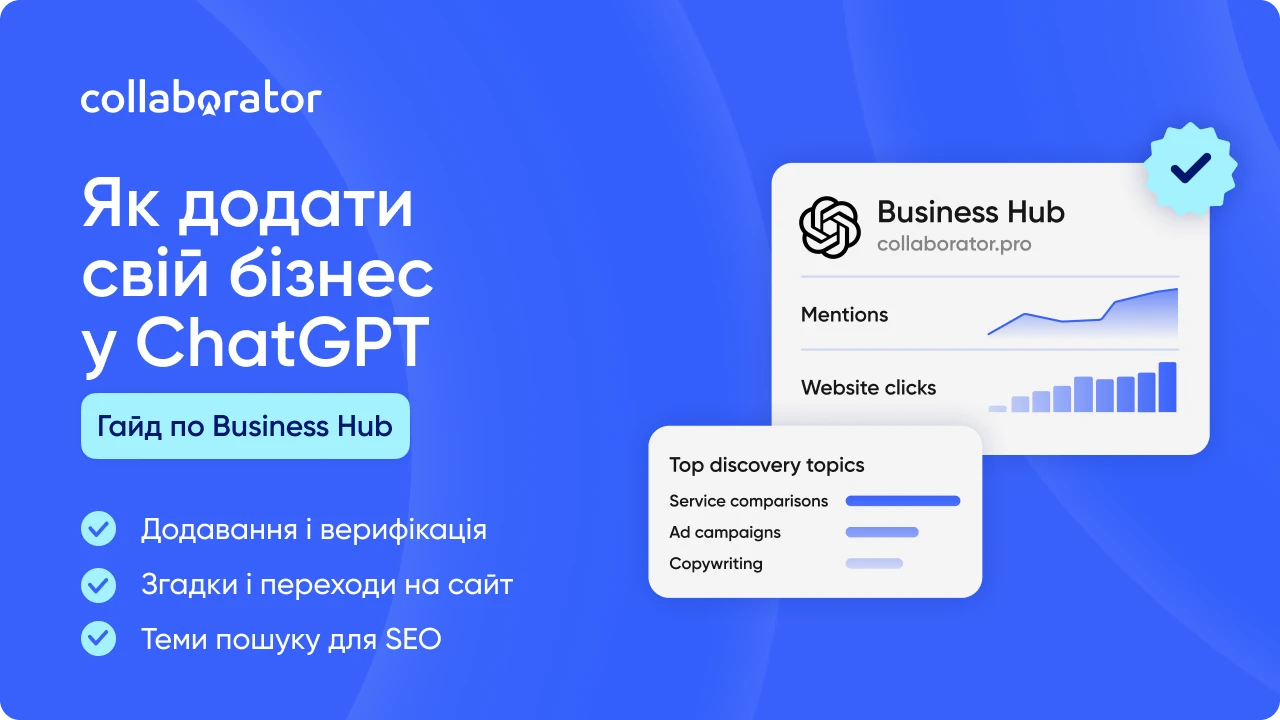
Тепер бізнес можна додати в ChatGPT. 10 листопада 2026 року OpenAI запустила Businesses in ChatGPT — функцію, яка дозволяє компаніям заявити права на свій профіль через Business Hub.
Новий інструмент показує, як часто ChatGPT згадує ваш сайт у відповідях, скільки користувачів переходять за посиланнями на нього та з якими темами пов’язують ваш бізнес. Для SEO-фахівців це перші дані про видимість у ChatGPT, які надає сама OpenAI.
Профіль Collaborator уже підтверджений, тому в цій статті ми покажемо, як усе працює, на прикладі власного кабінету.
У матеріалі розберемо:
- що дає Business Hub і кому він доступний;
- як додати й верифікувати бізнес у ChatGPT крок за кроком;
- що рахують метрики згадок (mentions), переходів на сайт (website clicks) і тем пошуку (discovery topics);
- як використовувати discovery topics у SEO та GEO;
- чекліст на перші 30 днів.
Коротко про Business Hub
|
Дата запуску |
10 листопада 2026 року (бета-версія) |
|
Де знайти |
Бічна панель ChatGPT → Business Hub |
|
Вартість |
Безкоштовно. Не потрібні рекламний акаунт або тариф ChatGPT Enterprise |
|
Верифікація |
Корпоративний номер телефону (SMS або дзвінок), корпоративний email, DNS TXT-запис або Shopify |
|
Підтвердження особи |
Persona. Потрібне для перегляду статистики та редагування профілю. Після перевірки профіль отримує синю позначку верифікації |
|
Доступні метрики |
Згадки, переходи на сайт, теми пошуку |
|
Період статистика |
Останні 7 або 28 днів |
|
Business Agents |
Лише для ecommerce та онлайн-сервісів зі США |
|
Доступ для команди |
Адміністратор може запросити колег або надати доступ агенції |
Що таке Businesses in ChatGPT
Businesses in ChatGPT — це інструмент, за допомогою якого можна заявити права на профіль компанії, керувати інформацією, яку використовує ChatGPT, і дізнаватися, як користувачі знаходять ваш бізнес через чат.
За призначенням його можна порівняти з поєднанням Google Business Profile і Google Search Console.
Ось який вигляд має Business Hub в акаунті Collaborator:
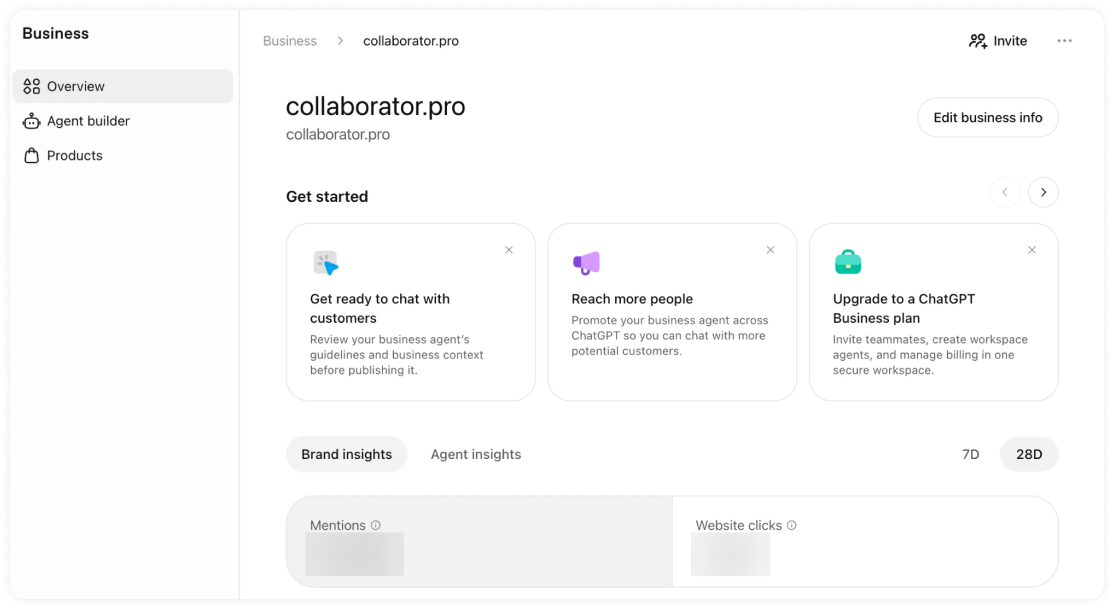
Усі налаштування зібрані в Business Hub. У меню є три основні розділи:
- Overview (Огляд) — інформація про бізнес і статистика його видимості;
- Agent builder (Конструктор агентів) — брендований чатбот, який відповідає на запитання клієнтів про товари та умови компанії. Доступно лише для ecommerce та онлайн-сервісів зі США.
- Products (Товари) — керування товарними фідами з інформацією про ціни та наявність товарів.
Важливо: Business Hub не пов'язаний із ChatGPT Business — платним тарифом OpenAI для команд. Ба більше, на сторінці Overview є картка з пропозицією перейти на ChatGPT Business, тож ці два продукти легко сплутати.
Навіщо додавати бізнес у ChatGPT
Для власників бізнесу та SEO-фахівців головна причина — доступ до статистики. До запуску Business Hub не існувало офіційного способу додати компанію в ChatGPT, а дані про видимість доводилося оцінювати за вибірками промптів через сторонні сервіси.
Тепер OpenAI надає ці дані безпосередньо через Business Hub.
Розглянемо основні переваги та кому вони будуть найкориснішими.
|
Перевага |
Чим корисна |
Для кого |
|
Контроль над інформацією про бізнес |
ChatGPT може використовувати опис, категорію та політики, які ви вкажете | Будь-який бізнес |
|
Дані безпосередньо від OpenAI |
Статистика згадок і переходів надходить із першоджерела | SEO-фахівці, які аналізують видимість у ШІ |
|
Теми пошуку (Discovery topics) |
Допомагають зрозуміти, з якими темами ChatGPT пов’язує ваш бізнес | Контент- і SEO-команди |
|
Актуальна інформація про товари |
Ціни та наявність товарів передаються через фід | E-commerce |
|
Доступ для агенцій |
Адміністратор може надати агенції доступ до профілю | Агенції та in-house команди |
Важливо: заявка на бізнес-профіль не гарантує вищих позицій або більшої кількості рекомендацій. ChatGPT і надалі самостійно формує відповіді, рекомендації та порівняння.
Хто може додати бізнес у ChatGPT
Щоб додати бізнес у ChatGPT, мають бути виконані три умови:
- ви є власником бізнесу або маєте право його представляти;
- бізнес розташований у країні, де доступний ChatGPT;
- OpenAI підтримує верифікацію для вашого типу бізнесу.
|
Тип бізнесу |
Чи можна додати |
Що варто знати |
|
Онлайн-бізнес із власним сайтом |
Так | Якщо ChatGPT ще не має профілю компанії, можна створити новий |
|
Локальний магазин або ресторан |
Лише наявні профілі у США | Додавати нові локальні компанії поки не можна |
|
Компанія з кількома брендами |
Так, кожен бренд окремо | Підтвердження основного бренду не поширюється на його філії |
|
Бізнес за межами США |
Залежить від країни та типу бізнесу | Частина ранніх заявок за межами США потрапляла до списку очікування |
Як додати бізнес у ChatGPT і пройти верифікацію
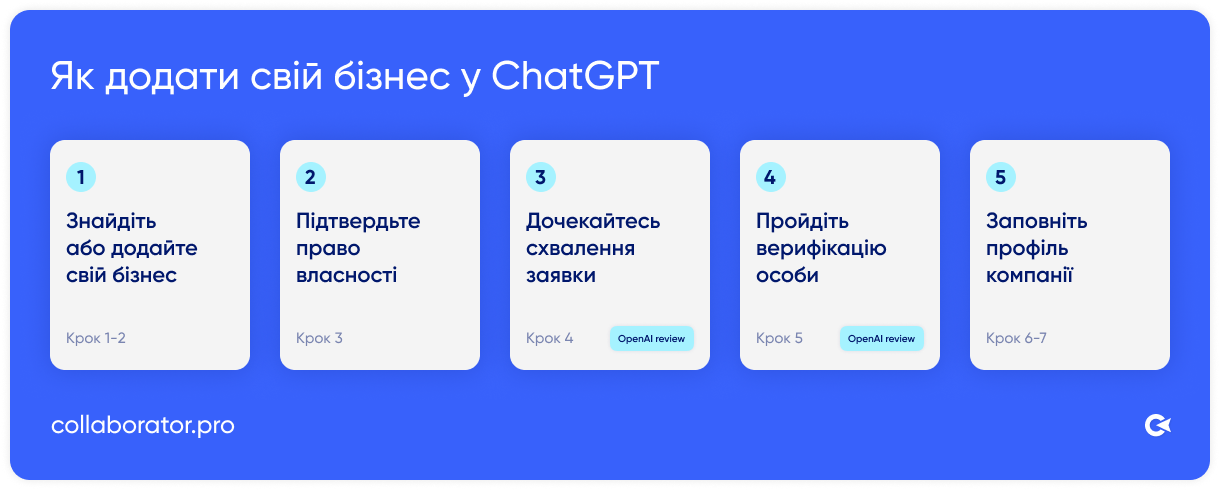
Налаштування складається із семи кроків. На двох етапах доведеться зачекати, поки OpenAI перевірить заявку та вашу особу.
Розглянемо весь процес на прикладі нашого профілю.
Крок 1. Відкрийте Business Hub
Увійдіть в акаунт ChatGPT, через який плануєте керувати бізнес-профілем.
Відкрийте Business Hub у бічному меню або зайдіть через посилання на Business Hub, якщо в меню його немає.
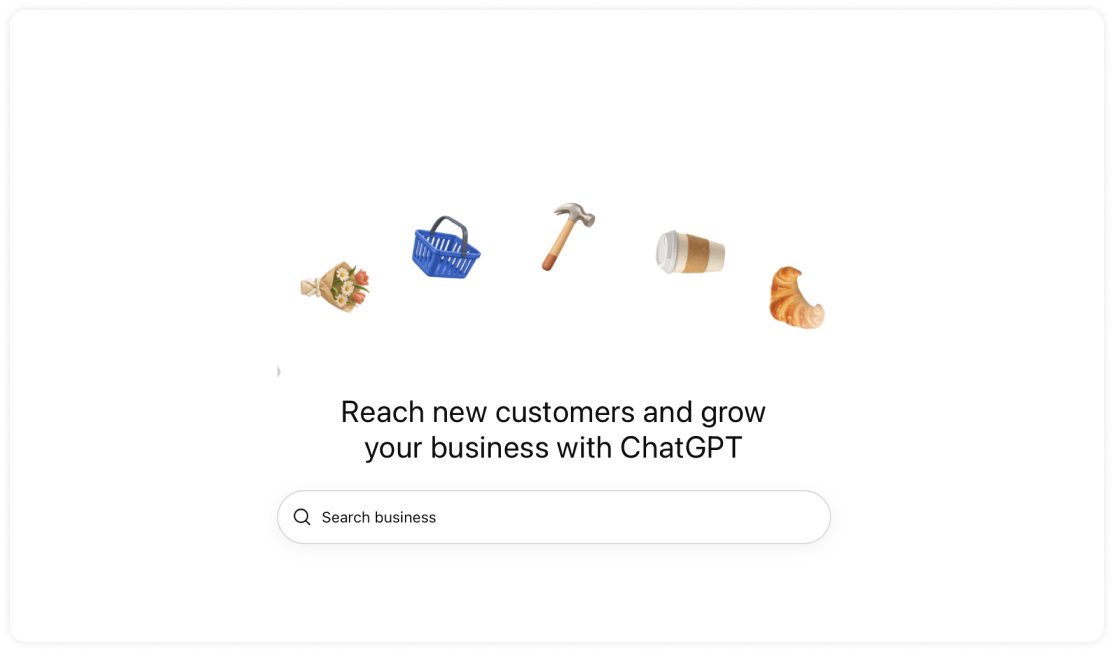
💡Якщо налаштовуєте профіль для клієнта, заздалегідь домовтеся, хто саме керуватиме акаунтом і матиме права адміністратора.
Крок 2. Знайдіть свій бізнес
Введіть назву компанії в пошуковий рядок і виберіть відповідний профіль. Після цього підтвердьте, з якого акаунта ChatGPT ним керуватимете.
Залежно від ситуації ви можете побачити один із таких варіантів:
- Профіль не знайдено. Якщо у вас онлайн-бізнес, який підходить під умови, з'явиться опція додати його.
- Contact support (Звернутися до підтримки). Профіль заблокований. Натисніть відповідну кнопку, щоб надіслати запит на отримання доступу.
- Профіль уже заявлений іншою особою. Відкрийте його, натисніть меню з трьома крапками (•••) і виберіть Dispute ownership (Оскаржити право власності). Для цього потрібно пройти перевірку через Persona.
- Запрошення на підтвердження надійшло електронною поштою. Перейдіть за персональним посиланням і ввійдіть через адресу, на яку отримали запрошення.
Якщо ChatGPT не знайде ваш бізнес, система система запитає, як клієнти зв'язуються з вами: відвідують фізичну локацію чи через сайт.
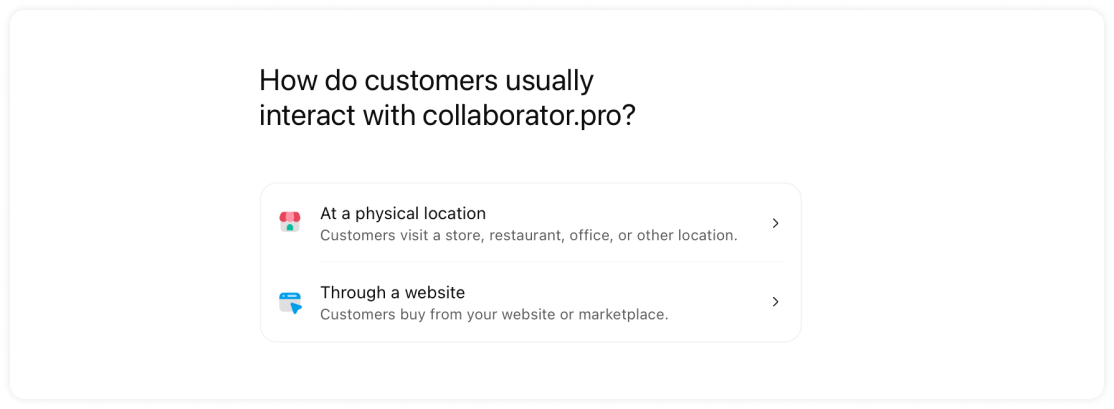
Для онлайн-бізнесу наступним кроком буде додавання URL-адреси сайту.
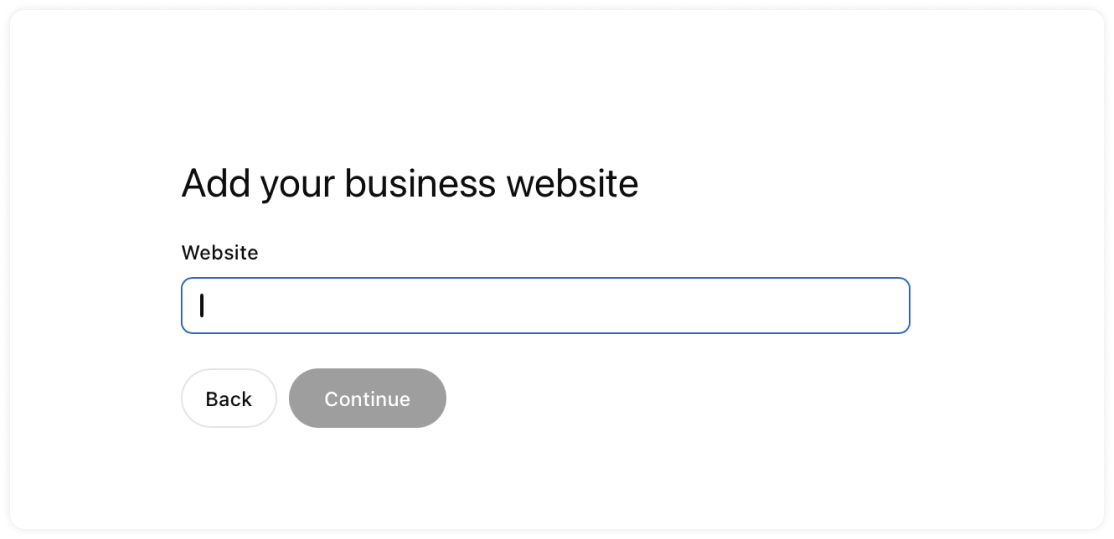
Крок 3. Підтвердьте бізнес
ChatGPT покаже доступні для вашого бізнесу способи верифікації. Виберіть той, який зможете пройти найшвидше.
|
Спосіб |
Що потрібно |
Кому підходить |
|
Корпоративний номер телефону |
Доступ до вказаного номера для отримання SMS або автоматичного дзвінка | Локальний бізнес |
|
Корпоративний email |
Доступ до поштової скриньки компанії | Невеликі команди |
| Домен сайту | Доступ до DNS-налаштувань для додавання TXT-запису | SEO-спеціалісти та агенції, які мають доступ до DNS |
|
Shopify магазин |
Доступ до акаунта Shopify, на який заявляєте права | Власникам магазинів на Shopify |
Якщо обрали верифікацію через домен сайту:
- Скопіюйте TXT-запис, який покаже ChatGPT.
- Додайте його в DNS-налаштування домену. Тип запису, хост і значення мають точно відповідати наданим даним.
- Зачекайте, поки зміна з'явиться. Оновлення DNS може тривати певний час.
- Поверніться в ChatGPT і натисніть Verify domain (Підтвердити домен).
💡 Якщо DNS налаштовує розробник або IT-команда клієнта, просто надішліть їм TXT-запис.
Крок 4. Дочекайтеся схвалення заявки
OpenAI розглядає кожну заявку й надсилає результат електронною поштою. За потреби компанія може надіслати запит на додаткову інформацію.
Точні терміни розгляду поки не оприлюднені.
Якщо передумали додавати бізнес, поки заявка перебуває на розгляді, натисніть Cancel claim (Скасувати заявку).
Крок 5. Пройдіть верифікацію особи через Persona
Після схвалення заявки ви отримаєте доступ до профілю. Однак для повноцінного керування ним потрібно додатково підтвердити особу через Persona.
Ця перевірка необхідна, щоб:
- публікувати зміни в інформації про бізнес;
- підключати товарний фід;
- переглядати статистику;
- створювати Business Agent.
Натисніть Verify with Persona (Підтвердити через Persona), потім Continue to Persona (Перейти до Persona) і дотримуйтесь інструкцій.
Підготуйте:
- документ, що посвідчує особу, виданий державним органом;
- реєстраційні документи компанії;
- підтвердження ваших повноважень представляти бізнес.
Якщо на третьому кроці ви обрали інший спосіб підтвердження, верифікацію через Persona можна пройти пізніше. Для цього відкрийте огляд бізнесу (Overview) й натисніть Complete verification with Persona (Завершити перевірку через Persona).
Щойно OpenAI схвалить верифікацію, у профілі з'явиться синя галочка. Одних самого підтвердження права власності на бізнес для цього недостатньо.
Якщо верифікація не пройшла, переконайтеся, що назва компанії, адреса, реєстраційні або податкові дані збігаються з офіційними документами. Потім натисніть Try again (Спробувати ще раз), якщо така опція доступна.
Важливо: якщо ви створюєте новий профіль через Persona, після схвалення OpenAI він публікується автоматично. Окремого етапу публікації немає. Тому перед надсиланням заявки перевірте, чи заповнили всі необхідні дані.
Крок 6. Заповніть профіль компанії
За потреби натисніть Edit business info (Редагувати інформацію про бізнес) у верхньому правому куті сторінки Overview. Відкриється форма Edit business details із п'ятьма вкладками:
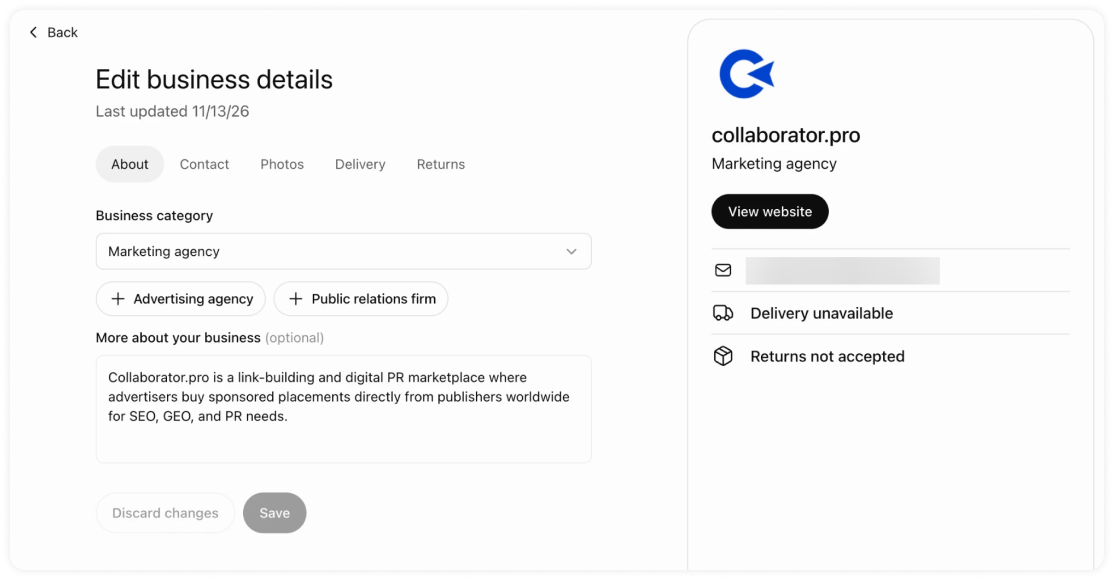
- About (Про компанію) — основна категорія бізнесу, додаткові категорії та короткий опис;
- Contact (Контакти) — способи зв'язку з компанією;
- Photos (Фото) — логотип і обкладинка профілю;
- Delivery (Доставка) — умови та політика доставки;
- Returns (Повернення) — умови повернення товарів.
Праворуч відображатиметься попередній перегляд профілю — так він виглядатиме в ChatGPT. Коли завершите редагування, натисніть Save (Зберегти).
Перш ніж зміни з'являться в ChatGPT, OpenAI має їх перевірити. Тому оновлення інформації може зайняти певний час.
💡 Рекомендуємо узгодити дані в Business Hub із інформацією на сайті та в Google Business Profile. ChatGPT також може використовувати ці джерела під час формування відповідей.
Крок 7 (необов'язково). Підключіть товари та запросіть команду
Цей крок необов'язковий, але може стати в пригоді інтернет-магазинам і компаніям, які працюють із командою або агенцією:
- Products (Товари): Передавайте інформацію про ціни та наявність товарів через CSV-фід, посилання на розміщений фід або інтеграцію із Shopify. Водночас пам'ятайте: наявність товарів у фіді не гарантує, що ChatGPT рекомендуватиме їх користувачам.
- Team (Команда). Щоб додати колег або агенцію, натисніть Invite (Запросити) у верхній частині сторінки Overview. Кожен учасник входить через власний акаунт ChatGPT.
Які метрики можна відстежувати в Business Hub
Business Hub показує три основні метрики: згадки (Mentions), переходи на сайт (Website clicks), теми пошуку (Discovery topics). Вони доступні в розділі Brand insights на сторінці Overview. Можна переглянути статистику за останні 7 або 28 днів.
Загальна кількість згадок і переходів відображається у верхній частині блоку, а нижче розміщений графік згадок. Ось який вигляд має статистика в нашому кабінеті:
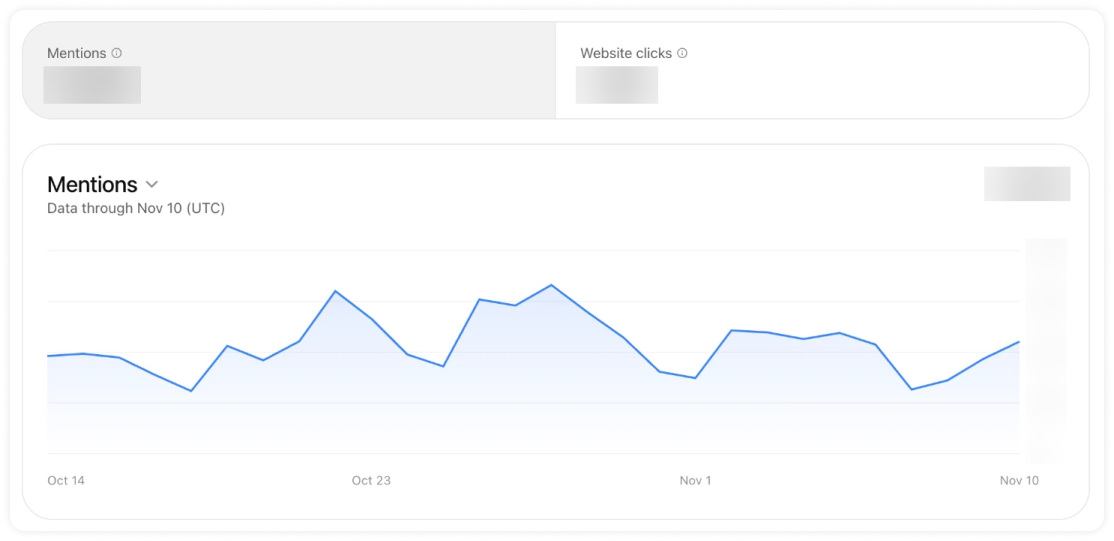
У таблиці нижче розглянемо, що рахує кожна метрика і чого вона не показує:
|
Метрика |
Що враховується |
Чого не показує |
| Mentions (Згадки) | Онлайн-бізнес: ChatGPT посилається на ваш сайт; Локальний бізнес: ChatGPT показує результат для вашої локації |
Згадки бренду без посилання на сайт або частоту появи конкурентів |
| Website clicks (Переходи на сайт) | Кліки з ChatGPT на ваш сайт | Чи завантажилася сторінка та чи відбулася конверсія |
| Discovery topics (Теми пошуку) | Теми, які найчастіше зустрічаються у відповідях ChatGPT, де згадується або цитується ваш бізнес | Конкретні промпти та наміри користувачів |
Переходи на сайт: що відбувається після кліку
Метрика Переходи на сайт (Website clicks) показує, скільки разів користувачі переходили з ChatGPT на ваш сайт.
💡 Щоб зрозуміти, що вони робили далі, перевірте трафік із ChatGPT у GA4 за той самий період. Чи призводять ці переходи до реєстрацій, заявок або покупок?
Враховуйте, що цифри в Business Hub і GA4 можуть відрізнятися. Наприклад, користувач може закрити сторінку ще до її завантаження або заблокувати аналітичні скрипти. У такому разі клік буде врахований у Business Hub, але відповідна сесія не з'явиться в GA4.
Як використовувати Теми пошуку (Discovery topics) у SEO та GEO
Одна з найцікавіших метрик Business Hub — Теми пошуку (Discovery topics). Вона показує, які теми найчастіше зустрічаються у відповідях ChatGPT, де згадується або цитується ваш бізнес.
Ось як цей розділ виглядає в нашому акаунті:
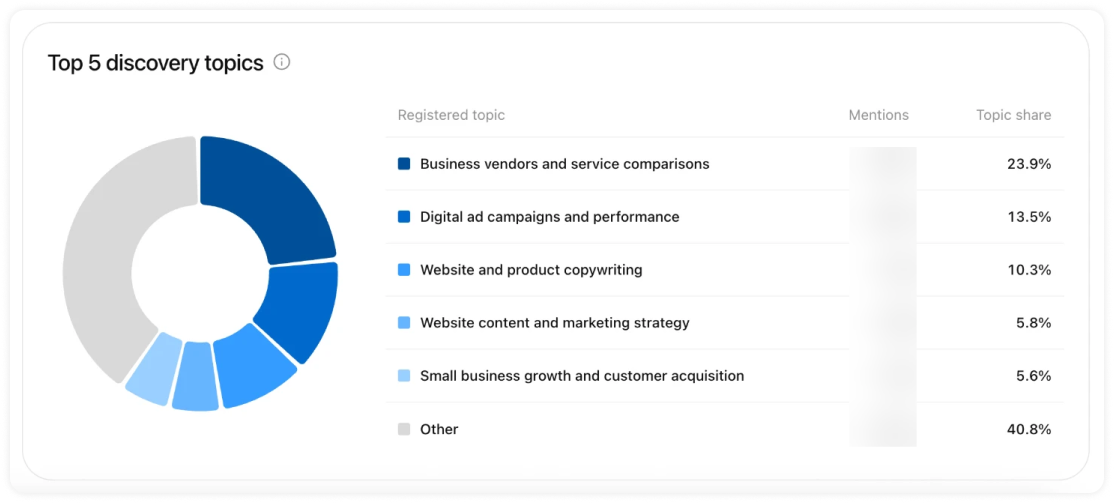
У таблиці — п'ять найпопулярніших тем, кількість згадок для кожної з них і її частка серед усіх тем. Решта об'єднані в категорію Other (Інше).
Чому ця інформація важлива для SEO та GEO:
- Допомагає зрозуміти, як ChatGPT бачить ваш бізнес. Теми формуються на основі реальних відповідей чатбота. Тому вони можуть відрізнятися від ключових слів, на які ви орієнтуєтеся під час оптимізації сайту.
- Показує, навколо яких тем зосереджені згадки бренду. Частка теми допомагає визначити, з якими напрямами ChatGPT найчастіше пов'язує вашу компанію.
- Підказує, які теми варто дослідити детальніше. Певна послуга може не потрапити до п'ятірки найпопулярніших тем, оскільки входить до ширшої категорії або групи Other. Тому сама відсутність теми в списку ще не свідчить про прогалину в контенті.
Щоб перетворити ці дані на контент-план, зіставте кожну тему з відповідною сторінкою сайту. Можливі три ситуації:
- Тема вже охоплена сильною сторінкою. Переконайтеся, що контент актуальний, а сторінка має достатньо внутрішніх посилань.
- На сайті немає сторінки, присвяченої цій темі. Перш ніж створювати новий матеріал, перевірте, чи справді вашим клієнтам потрібна така інформація.
- Важлива для бізнесу тема не відображається у списку. Можливо, вона входить до ширшої категорії або потрапила в Other. Перевірте це, перш ніж вирішувати, що контент потребує доопрацювання.
Чого не показує Business Hub
Перш ніж використовувати статистику Business Hub у звітах або для ухвалення SEO-рішень, врахуйте кілька обмежень бета-версії:
- Немає доступу до промптів і діалогів. Ви бачите теми, але не можете переглянути конкретні запити користувачів, на основі яких вони сформувалися.
- Немає даних про конкурентів. Business Hub не показує, як часто ChatGPT згадує інші компанії у вашій ніші. Щоб оцінювати частку голосу (Share of Voice), як і раніше, потрібні сторонні інструменти моніторингу.
- Пороги відображення даних не оприлюднені. Якщо певна метрика порожня, це не обов'язково означає, що активності немає. Можливо, її обсяг нижчий за поріг конфіденційності OpenAI або дані ще завантажуються.
- У нашому кабінеті немає метрики Profile views. На ілюстрації в офіційному анонсі OpenAI показана кількість переглядів профілю. Однак у нашому Business Hub відображаються лише згадки та переходи на сайт.
Найсуттєвіше обмеження — відсутність даних про згадки бренду на сторонніх ресурсах.
Формуючи відповіді про вашу компанію, ChatGPT може використовувати не лише офіційний сайт, а й відгуки, порівняльні статті, галузеві медіа та інші публікації.
Якщо замість вашого сайту ChatGPT цитує одну з таких сторінок, Business Hub цього не зарахує. Водночас саме вона може впливати на те, як чатбот описує ваш бренд і які характеристики йому приписує.
Варто пам'ятати, що зараз Business Hub — лише перша версія інструменту. OpenAI називає запуск «раннім етапом» і планує поступово розширювати його можливості. Тож у майбутньому в кабінеті, ймовірно, з'являться додаткові метрики. Ми оновлюватимемо цей матеріал, щойно будуть доступні нові дані.
Читайте також: ChatGPT дізнається про ваш бізнес не лише з офіційного сайту. У статті Чи впливають беклінки на ранжування в LLM і GEO ми розібрали, як посилання та згадки на сторонніх ресурсах впливають на видимість бренду в ШІ.
Чекліст: що зробити протягом перших 30 днів
- ☐ Додайте бізнес у ChatGPT і підтвердіть права на профіль.
- ☐ Пройдіть верифікацію через Persona, щоб отримати доступ до статистики та синю позначку.
- ☐ Оновіть опис, категорію, логотип і політики компанії відповідно до інформації на сайті.
- ☐ Зафіксуйте кількість згадок і переходів за 28 днів як початкову точку для подальшого порівняння.
- ☐ Зіставте кожну тему пошуку з відповідною сторінкою сайту.
- ☐ Складіть список сторонніх сайтів, які ChatGPT цитує у відповідях на запити у вашій ніші.
- ☐ Запросіть до Business Hub колег або агенцію.
Схожі статті
- • Чи впливають беклінки на ранжування в LLM і GEO
- • Граундинг в AI: що це та як використовувати його для SEO
- • Google AI Overviews (AIO) в Collaborator: нова метрика для ефективного лінкбілдингу
- • Як ранжуватись у ChatGPT Search: поради та лайфхаки від 13 топових SEO-експертів
- • AI SEO: як потрапити у відповіді ChatGPT, Perplexity та Gemini у 2026